 Blosite
変数
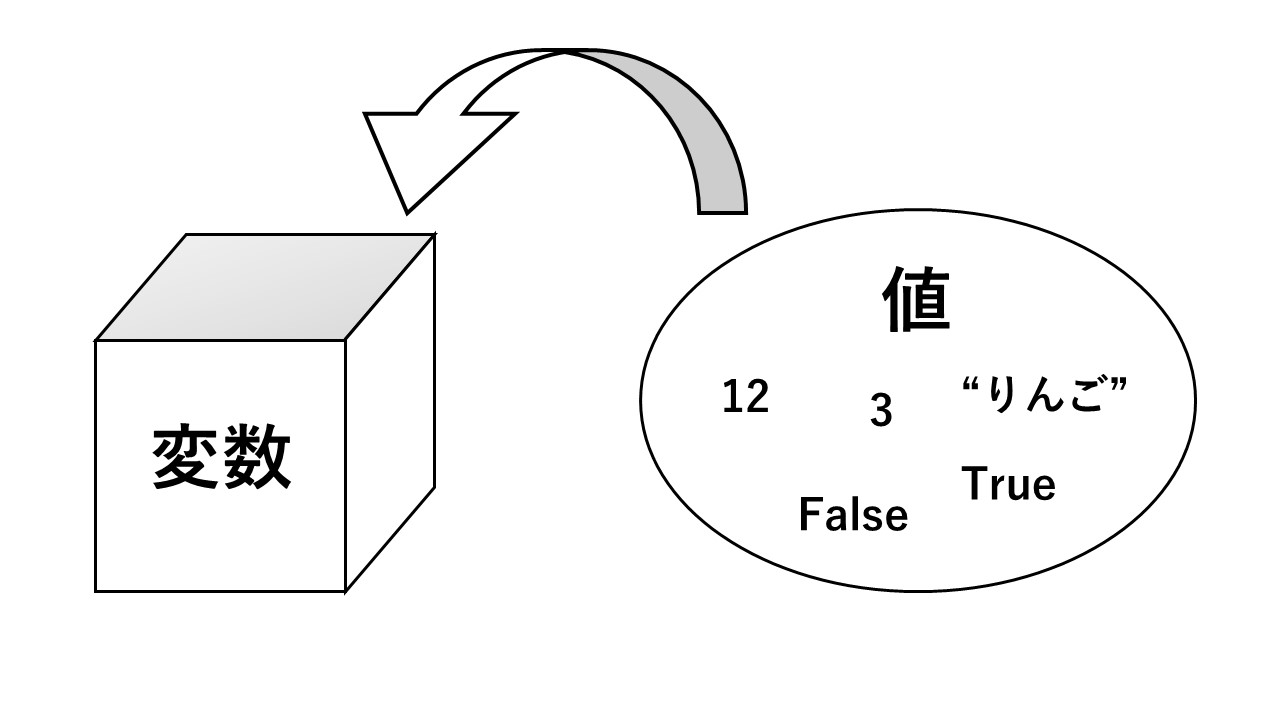
変数とは数字や文字、True、Falseといった値を収納できる名前付きの箱です。
変数を使うメリットとして、
- 繰り返し使う値を簡単に呼び出せる
- 見た目が綺麗になる
- 値の変更が変数を使っている全ての要素に反映される
の3つが挙げられます。
複雑なコードになると何度も同じ操作をしたり、操作を組み合わせて値を出したりすることがあります。 変数は操作によって出た値も入れることができるので、変数を用いるとかなりシンプルになります。
変数を使ってみよう
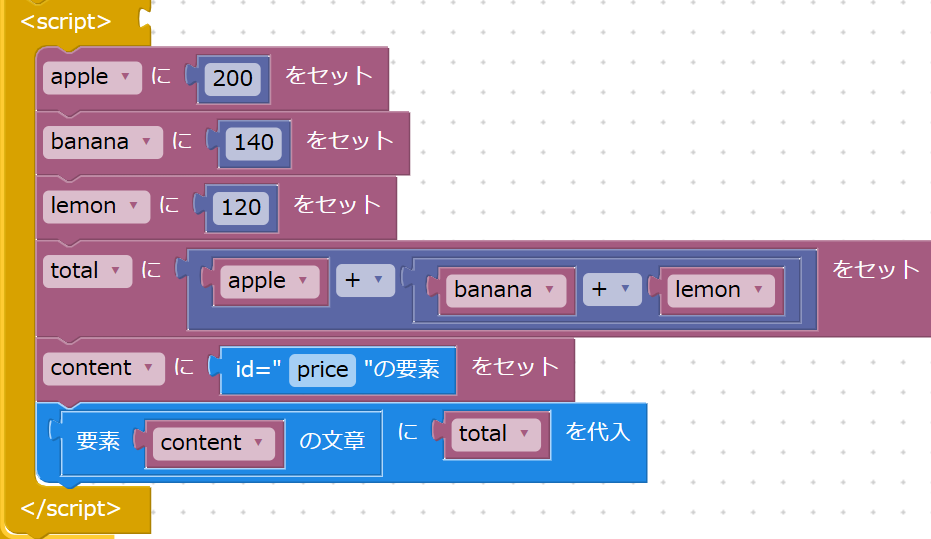
変数のカテゴリから試しに apple banana lemon という名前の変数を作り、 その中に値段としての数を入れてみましょう。
次に total という変数を作り値段を全て合計してみましょう。
下の代入に total を入れて実行すると右に合計金額が出ます。
また、変数内の値段を変えて実行すると表示される値段も変えることができます。
関数とは
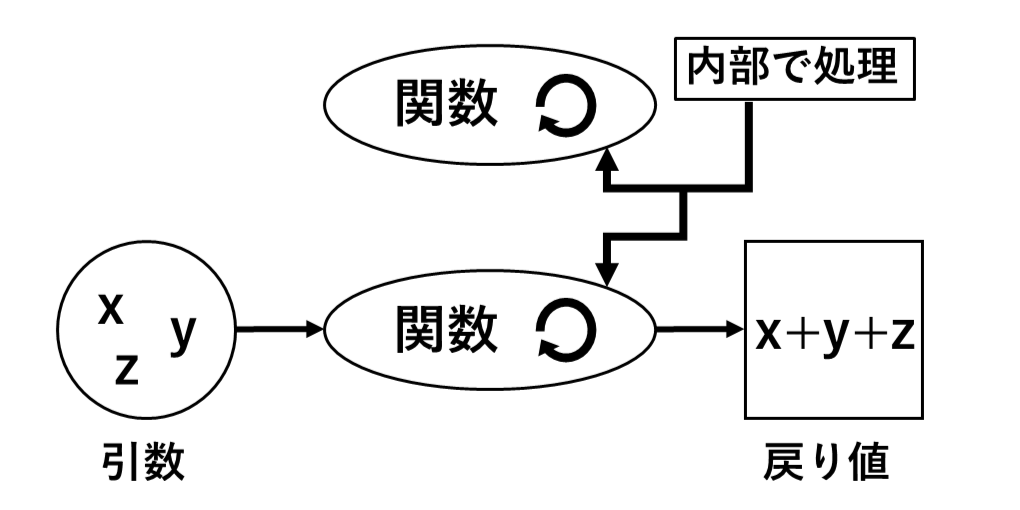
関数とはなにかの処理といった文をを一つにまとめられるものです。
関数には関数内でのみ使える変数、引数というものが存在します。
引数は関数内では変数として機能します。
引数のある関数を使うときは引数の値を事前に入れる必要があります。
(注:関数の中では引数以外の変数も使えます。)
また、関数には戻り値というものがあります。
戻り値は関数内の処理によって出た値を返すものです。
関数を使ってみよう
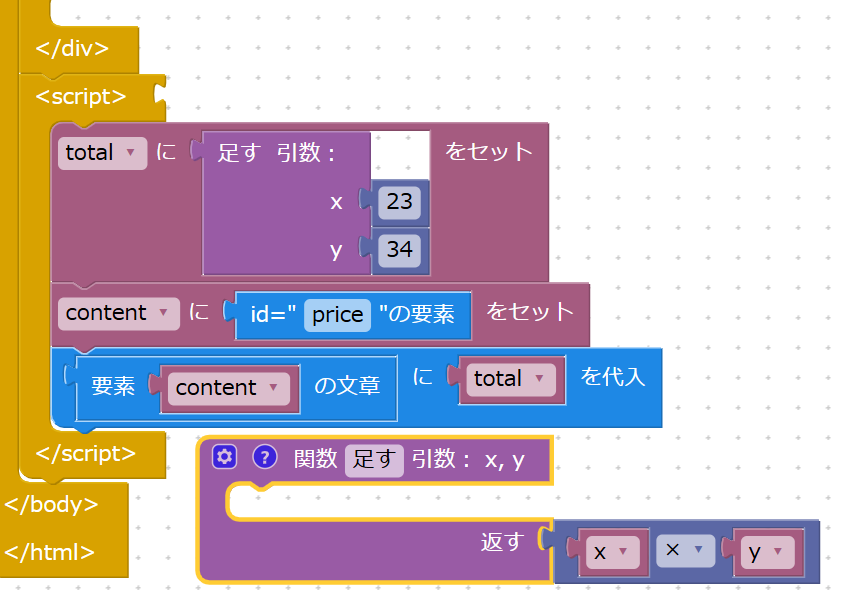
では、今回は2つの数の足し算が出てくるような関数を作りましょう。
apple,banana,lemonのブロックを一旦消してしまいましょう。
関数の設定
関数フォルダの2番目のブロックを持ってきて、左上の歯車を押しましょう。
すると、右のようにふきだしが出てくるので入力に左のブロックを2つ入れましょう。これが引数となります。
次に「返す」のところに数式フォルダから+のブロックを、変数フォルダからx,yのブロックを持って右のように置きましょう。
これで関数の設定は完了です。関数はブロックを組み合わせることなく動きます。
関数の呼び出し
設定が終わると変数フォルダに関数名と引数のいれるところがあるブロックができています。
さっき消さなかったtotalのところにこれをセットしてみましょう。
数式フォルダからx,yに数のブロックを入れて実行してみましょう。
右側には答えが表示されているはずです!